
組織を管理する
このページでは、お客様の部門や拠点の構成に合わせた組織構成を管理する方法について説明します。
画面の見方
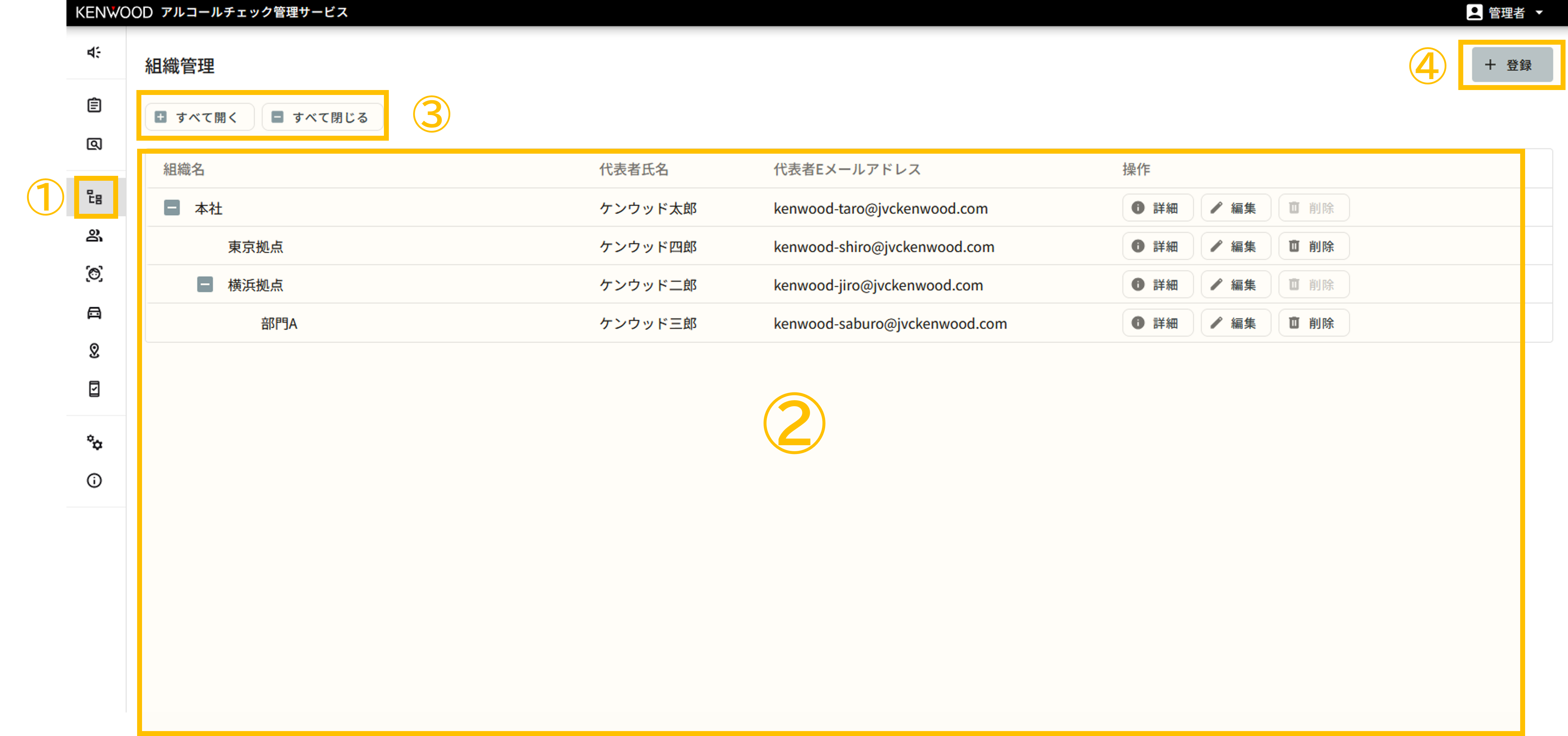
➀ 画面表示メニュー
サイドメニューから「組織管理」を選択すると、組織管理の画面を開くことができます。
➁ 組織一覧
組織一覧の各行を選択すると、その組織以下の組織の表示・非表示を切り替えることができます。
また、各行の「詳細」「編集」「削除」ボタンから、選択した組織に対して操作を行うことができます。
➂「開閉」ボタン
すべての組織一覧を開く、または閉じることができます。
➃「登録」ボタン
新しく組織を登録することができます。
➄ 各種操作ボタン
選択した組織に対し、以下の操作を行うことができます。
| ボタン名 | 前提 | 操作 |
|---|---|---|
| 詳細 | 「システム管理者」権限でログイン中の場合 | 登録した組織の情報を確認することができます。 |
| 編集 | 「システム管理者」権限でログイン中の場合 | 登録した組織の情報を編集することができます。 |
| 削除 | 「システム管理者」権限でログイン中の場合 | 登録した組織を削除することができます。 |
組織の概念
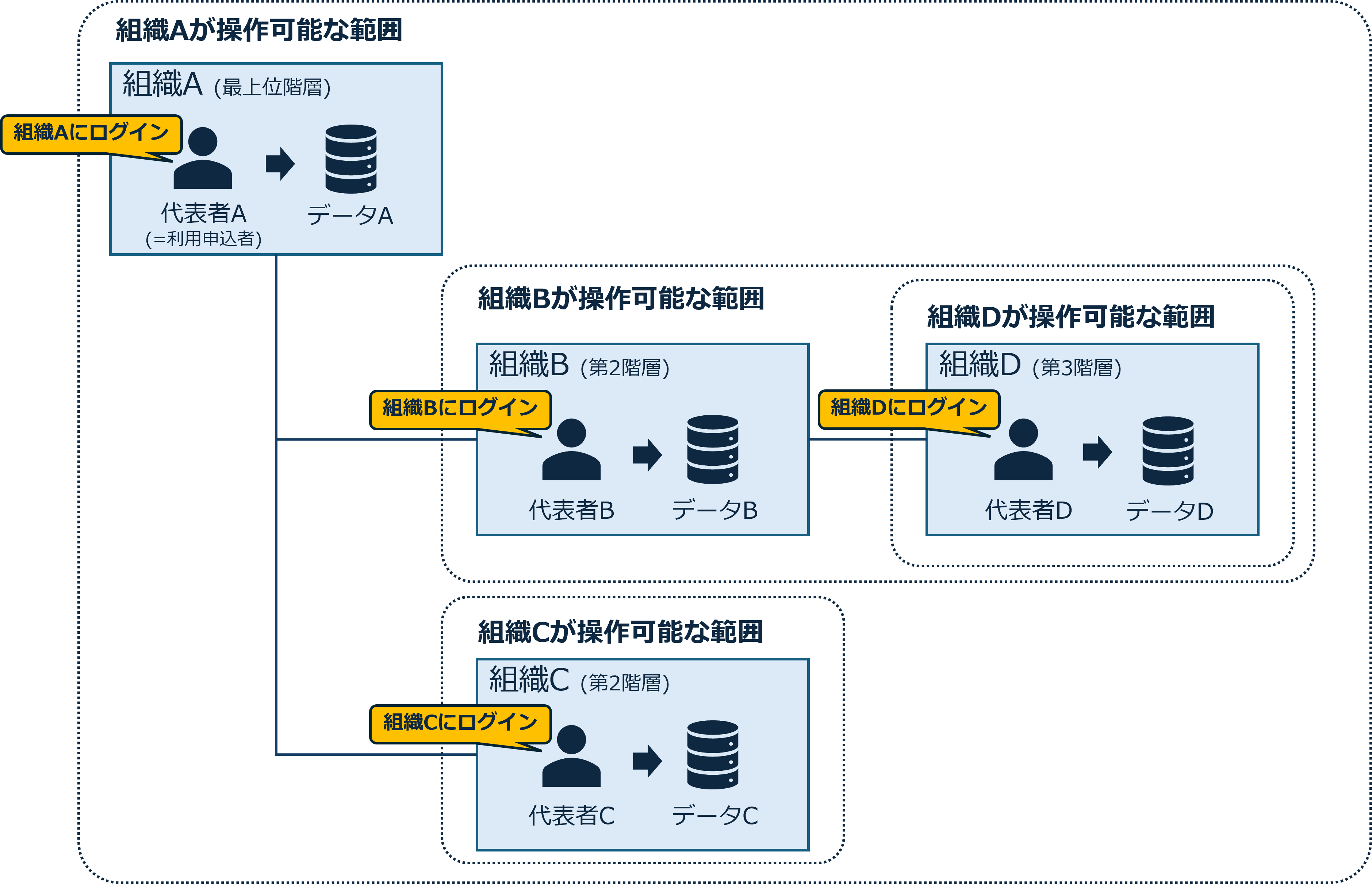
組織とは、たとえば「拠点」「部門」「支店」といった、お客様がデータや管理を分離したい範囲を表します。「測定結果」「ユーザー」「測定者」といった各データは、組織ごとに分離され、サーバー上で保持・管理されます。
組織は階層的に設定できるため、お客様の組織構成に合わせて運用できます。
追加情報
上位組織から、その下の組織に対して行うことが可能な操作の詳細については、こちらをご覧ください。
組織の表示項目
各組織について、以下の項目を表示します。
| 項目 | 説明 | 備考 |
|---|---|---|
| 組織名 | 組織の名前 | |
| 代表者氏名 | 組織の代表者の氏名 | 「システム管理者」権限でログイン中の場合 |
| 代表者Eメールアドレス | 組織の代表者のメールアドレス | 「システム管理者」権限でログイン中の場合 |
| アプリキー | 組織のアプリキーの一部 | アプリキー全桁の確認方法はこちら |
組織を登録する
「登録」ボタンから、新しく組織を登録することができます。
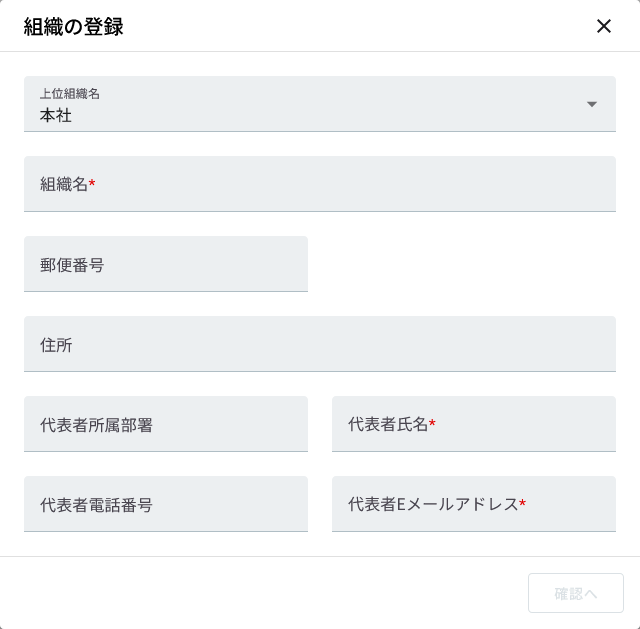
入力フォームに以下の情報を入力し、「確認へ」ボタンを押します。
| 項目 | 説明 | 必須 | 備考 |
|---|---|---|---|
| 上位組織名 | どの組織の下に組織を作成するかを選択 | ✔️ | 最上位の組織は常に1つです |
| 組織名 | 組織の名前 | ✔️ | |
| 郵便番号 | 組織の郵便番号 | ||
| 住所 | 組織の住所 | ||
| 代表者所属部署 | 組織代表者の所属部署 | ||
| 代表者氏名 | 代表者の氏名 | ✔️ | この氏名で組織にユーザー登録されます |
| 代表者電話番号 | 代表者の電話番号 | ||
| 代表者メールアドレス | 代表者のメールアドレス | ✔️ | このメールアドレスで組織にログインします |
「確認へ」ボタンを押し、入力に間違いがなければ「登録」ボタンを押します。
追加情報
組織は7階層、または1000個まで登録できます。それ以上は登録できません。
登録が完了すると、代表者のメールアドレスに仮登録完了のメールが届きます。
「仮登録完了のメールを受け取る」を参考にして、ログインしてください。
組織情報を確認する
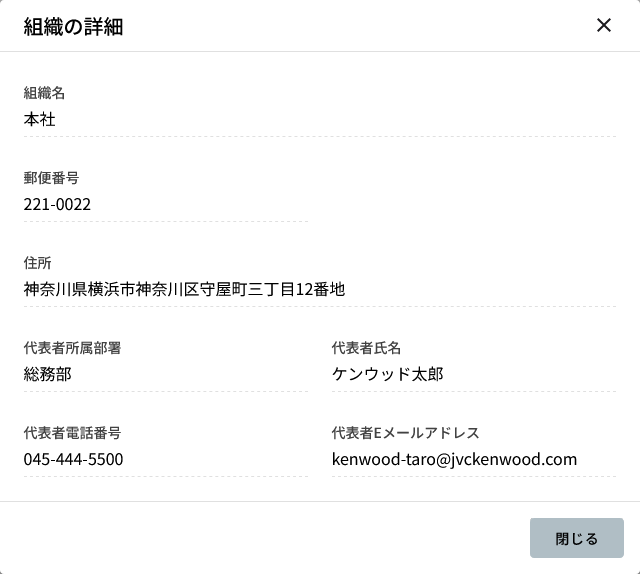
組織一覧の各行の「詳細」ボタンから、選択した組織の情報を確認することができます。
追加情報
- ログインしているユーザーが所属する組織以下の組織を確認することができます。
- 自身より上位組織の情報を確認することはできません。
- アプリキー横のボタンから、二次元コードを発行できます。
組織情報を編集する
組織一覧の各行の「編集」ボタンから、登録した組織の情報を編集することができます。
編集できる情報は以下のとおりです。
| 項目 | 説明 | 必須 | 備考 |
|---|---|---|---|
| 上位組織名 | どの組織の下に移動するかを選択 | ✔️ | 選択した組織以下の組織には移動できません |
| 組織名 | 組織の名前 | ✔️ | |
| 郵便番号 | 組織の郵便番号 | ||
| 住所 | 組織の住所 | ||
| 代表者所属部署 | 組織代表者の所属部署 | ||
| 代表者氏名 | 代表者の氏名 | ✔️ | |
| 代表者電話番号 | 代表者の電話番号 | ||
| 代表者メールアドレス | 代表者のメールアドレス | ✔️ |
入力が完了したら「保存」ボタンを押し、編集を完了します。
注意
代表者氏名と代表者メールアドレスを変更しても、その組織に所属するユーザーには影響しません。
代表者が替わる場合などは、以下の手順を参考にしてユーザーの登録と削除を行ってください。
組織を削除する
組織一覧の各行の「削除」ボタンから、組織を削除することができます。
追加情報
- 選択した組織以下に組織が存在する場合は削除できません。
- 最上位の組織は削除できません。
注意
- 組織を削除すると、その組織に関連したすべてのデータが完全に削除されます。
上位組織から可能な操作
上位組織では、配下の組織に対して下記の操作を行うことができます。
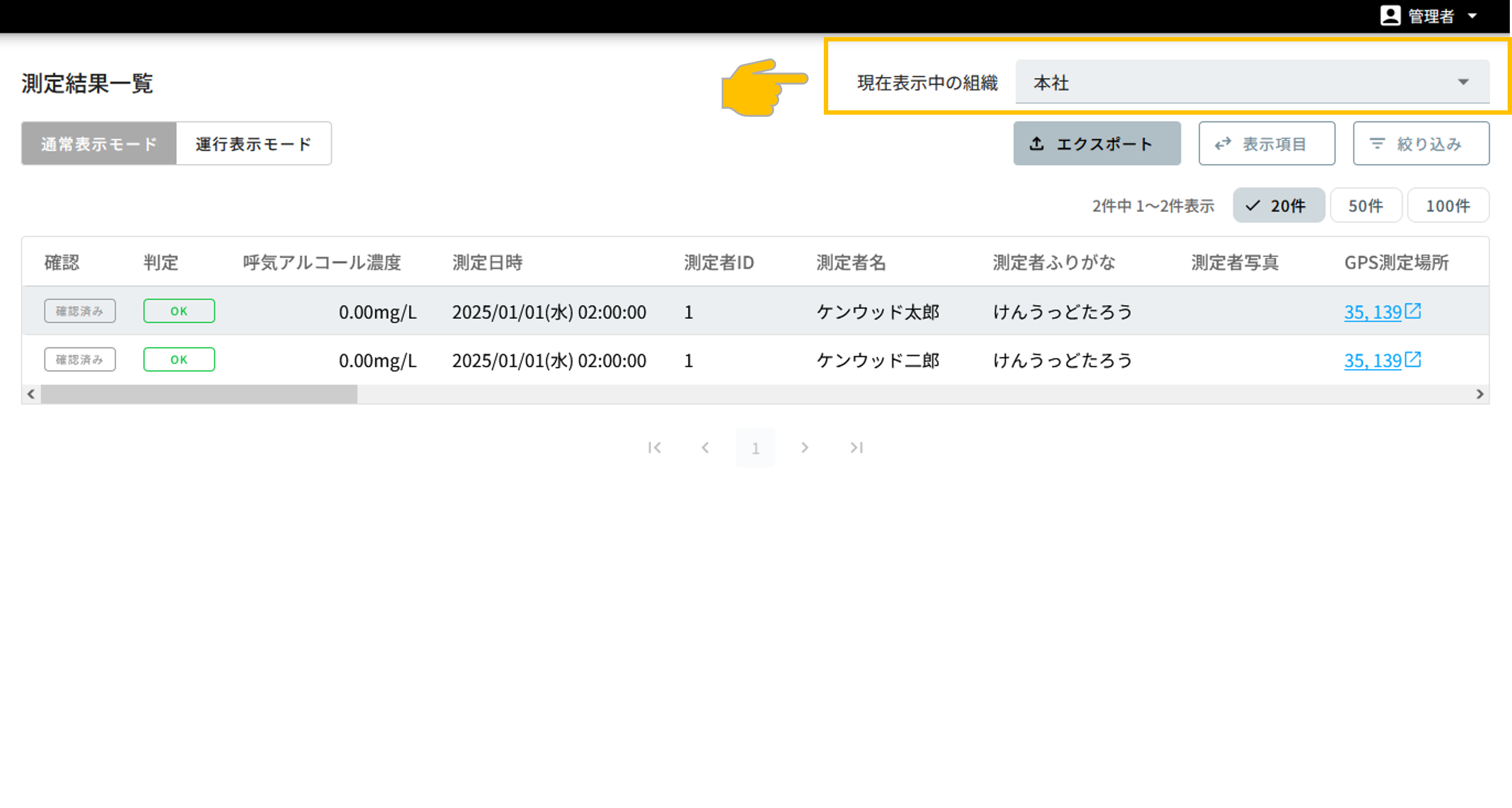
測定結果一覧画面や各管理画面では、画面右上の「現在選択中の組織」から、操作対象となる組織を切り替えることができます。
追加情報
「すべて」を選択すると、配下の組織の全情報を一括で取得します。
各画面における、上位組織から可能な操作は以下です。
| 機能 | 操作 | 可否 | 備考 |
|---|---|---|---|
| お知らせ | 検知器の交換アラート受信 | ✔️ | |
| 測定結果管理 | 確認 / 一括確認 | ✔️ | |
| 編集 | ✔️ | ||
| エクスポート/レポート出力 | ✔️ | ||
| 組織管理 | 登録 | ✔️ | |
| 閲覧 | ✔️ | ||
| 編集 | ✔️ | ||
| 削除 | ✔️ | ||
| アプリキー表示 | ✔️ | アプリキーの二次元コードも発行可 | |
| データ同期用コード表示 | ✔️ | ||
| ユーザー管理 | 登録 | ✔️ | |
| 閲覧 | ✔️ | ||
| 編集 | ✔️ | ||
| 削除 | ✔️ | ||
| 測定者管理 | 登録 | ✔️ | |
| 一括登録 | ⚠️ | 「すべて」選択時は不可 | |
| 閲覧 | ✔️ | ||
| 二次元コード発行 | ⚠️ | 「すべて」選択時は不可 | |
| 編集 | ✔️ | ||
| 一括編集 | ⚠️ | 「すべて」選択時は制限あり | |
| 削除 / 一括削除 | ✔️ | ||
| 拠点管理 | 登録 | ✔️ | |
| 閲覧 | ✔️ | ||
| 二次元コード発行 | ⚠️ | 「すべて」選択時は不可 | |
| 編集 | ✔️ | ||
| 削除 | ✔️ | ||
| 車両管理 | 登録 | ✔️ | |
| 閲覧 | ✔️ | ||
| 二次元コード発行 | ⚠️ | 「すべて」選択時は不可 | |
| 編集 | ✔️ | ||
| 削除 | ✔️ | ||
| 検知器管理 | 閲覧 | ✔️ | |
| バーコード表示 | ✔️ | ||
| 登録解除 / 削除 | ✔️ |
追加情報
自身より上位の組織に対しては、一切の操作を行うことはできません。